
当前位置:首页 > PS视频 > 正文内容

顶级在线图片处理工具Photopea

编辑4个月前 (04-28)PS视频80
Photopea 是一款免费、无需安装、浏览器直接打开的专业级在线图像编辑器,被称为 “网页版 Photoshop”,界面和操作逻辑与 PS 几乎一致,功能覆盖从基础修图到高级设计的全流程。
image

一、核心优势(为什么用它)

  • 完全免费:所有专业功能(图层、蒙版、滤镜、钢笔、AI 工具等)无限制开放,无水印、无订阅费Photopea

  • 无需安装:浏览器直接访问 photopea.com,支持 Windows、Mac、平板,甚至手机(触屏优化)Photopea

  • 本地处理:所有运算在你的设备上完成,不上传到服务器,隐私安全,打开大文件更快Photopea

  • PSD 完美兼容:可直接打开、编辑、保存 PSD 文件(图层、蒙版、样式全保留),也支持 JPG、PNG、GIF、SVG、PDF、RAW 等 50+ 格式Photopea

  • 中文界面:支持简体中文,对国内用户友好。


二、界面快速认识(和 PS 几乎一样)

  • 左侧:工具栏(选框、套索、磁性套索、钢笔、画笔、修复、文字、形状等)。

  • 顶部:菜单栏(文件、编辑、图像、图层、滤镜、文字、选择等)。

  • 右侧:图层面板、通道、路径、历史记录、属性(和 PS 布局一致)。

  • 快捷键:和 PS 完全相同(如 Ctrl+J 复制图层、Ctrl+T 自由变换、B 画笔、L 套索)。


三、快速上手:3 步开始修图

  1. 打开 Photopea
    浏览器访问:https://www.photopea.com,无需注册,直接进入Photopea
    image
  2. 导入图片
    • 直接拖拽本地图片到浏览器窗口

    • 或点击「文件」→「打开」,选择图片

      image
  3. 开始编辑
    常用操作和 PS 完全一致:
    • 抠图:用磁性套索工具(快捷键 L),自动吸附边缘,操作和 PS 一样。

      image
    • 磨皮:中性灰磨皮(新建 50% 灰图层→叠加模式→黑白画笔修饰),步骤同 PS。

    • 调色:图像→调整(曲线、色阶、色相 / 饱和度、可选颜色等)。

    • 文字:文字工具(T),支持字体、大小、颜色、样式。


四、高级功能(媲美 PS)

  • 图层与蒙版:完整支持图层混合模式、图层蒙版、剪贴蒙版、智能对象。

  • 钢笔工具:精准抠图、绘制矢量路径,适合复杂轮廓(如人像头发、产品边缘)。

  • AI 工具:AI 移除、AI 放大、AI 美颜、背景移除(一键抠图,发丝也能处理)。

  • 滤镜库:模糊、锐化、扭曲、艺术效果、噪点等 40+ 滤镜,支持滤镜蒙版。

  • 批量处理:文件→自动→批量,可批量缩放、调色、格式转换。


五、保存与导出

  • 点击「文件」→「导出为」,选择格式:

    • PSD:保留图层,方便后续在 PS 或 Photopea 继续编辑Photopea

    • PNG:透明背景,适合 logo、头像、电商产品。

    • JPG:日常照片,质量选 80–90%。

    • GIF:动图制作Photopea

    • SVG/PDF:矢量图形,适合印刷Photopea

      image

六、适用人群

  • 学生、新手:免费学习 PS 操作,无需付费软件。

  • 职场人:临时修图、做海报、处理证件照,快速高效。

  • 设计师:外出时无 PS 可用,在线打开 PSD 继续工作。

  • 电商 / 自媒体:产品抠图、人像精修、图文排版、封面制作。


七、和 Photoshop 的区别

  • 相同:核心功能、界面、快捷键、文件格式兼容几乎完全一致。

  • 不同:

    • PS:功能更极致(3D、视频、复杂插件),需安装、付费。

    • Photopea:免费、在线、轻量,无 3D / 视频功能,日常修图足够。


八、常用快捷键(和 PS 一样)

  • Ctrl+J:复制图层

  • Ctrl+T:自由变换(缩放 / 旋转)

  • Ctrl+Z:撤销

  • B:画笔工具

  • L:套索 / 磁性套索

  • E:橡皮擦

  • T:文字工具

  • M:矩形选框

  • Shift+F5:内容识别填充(去文字 / 去杂物)


九、总结

Photopea 是零成本、高体验、全功能的在线修图神器,尤其适合:
  • 不想花钱买 PS

  • 不想安装大型软件

  • 需要临时 / 快速修图

  • 学习 PS 操作练手


扫描二维码推送至手机访问。

版权声明:本文由手机数据加工厂发布,如需转载请注明出处。

本文链接:https://www.cryp6.com/?id=173

“顶级在线图片处理工具Photopea” 的相关文章

 iPhone如何快速整理你的相册 iPhone怎么备份照片比较方便

iPhone如何快速整理你的相册 iPhone怎么备份照片比较方便

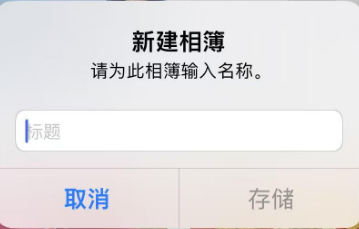
一、iPhone如何快速整理你的相册当手机中的照片或视频太多,管理变得越来越麻烦时,我们可以利用相册中自带的功能对照片进行分类,下面看看iPhone如何快速整理相册。1、打开手机中的【照片】,点击底部导航栏中的【相簿】按钮。在页面左上方点击【+】号图标,在弹出的列表中选择【新建相簿】,如下图所示。图...

手机和电脑的运存和储存容量是否可以扩展?

手机 vs 电脑:运存、储存 能否扩展?【极简大白话】先记住两个关键:运存(RAM)= 管流畅、后台储存(ROM / 硬盘)= 存照片、文件、软件一、手机端(iPhone + 安卓统一结论)1. 手机运存:❌完全不能扩展出厂焊死在主板上,无法更换、无法加装所谓「内存融合 / 虚拟运存」:只是拿储存空...

有哪些方法可以延长手机的使用寿命?

延长手机寿命 完整极简指南(普通人照着做,多用 3–5 年)分为:电池、散热、存储、系统、使用习惯、隐私硬件保护,全是实用干货,无废话。一、电池寿命(手机最易老化的部件)拒绝满电长期插电电量保持:20%~80% 最佳,不要天天 100% 过夜充。杜绝边玩游戏 / 刷视频 边充电严重发热,极...

如何选择适合自己的手机电脑数据同步方式?

一、根据使用需求选择1日常少量传输(图片、文档、文字)适合:微信 / QQ 文件传输助手、跨设备剪贴板、网页版互传特点:操作最简单,无需额外安装软件,适合临时发资料、截图、作业文件,普通学生、日常使用首选。2传输大文件、高清视频、大量照片适合:USB 有线连接、品牌专属互传、多屏协同特点:传输速度快...

有哪些适合手机电脑数据同步的免费工具?

有哪些适合手机电脑数据同步的免费工具?

一、局域网高速互传(同 Wi‑Fi,最快、最稳、隐私好)1. LocalSend(强烈推荐,替代 AirDrop / 华为分享)平台:Windows /macOS/ Linux / Android /iOS免费:完全开源免费,无广告、无账号、不限大小特点:同 Wi‑Fi 下自动发现设备,一键发送点对...

无线传文件很慢?

无线传文件很慢?原因 + 解决办法(简洁科普版)一、变慢主要原因连接的是2.4G 低频 WiFi,网速本身就慢、干扰多。手机和电脑距离太远、隔墙,信号变弱。同一网络设备太多,WiFi 拥堵卡顿。用微信、QQ 传输,系统会压缩文件,还限速。后台下载、刷视频占用网速,挤占传输速度。二、快速提速方法切换连...

发表评论

访客

◎欢迎参与讨论,请在这里发表您的看法和观点。